Облако
Подключиться к кластеру Managed Kubernetes
Как подключиться к кластеру Kubernetes
Подключение и управление кластерами Managed Kubernetes доступно как через личный кабинет, так и с помощью API и Terraform провайдера.
Перед использованием кластера Kubernetes убедитесь, что
- кластер создан и доступен
- скачан ec-plugin — плагин для интеграции с IAM-системой EdgeCenter и кешированием JWT-токенов для Kubernetes
- бинарный файл ec-plugin добавлен в переменную окружения PATH
Что такое kubectl
Kubectl — утилита командной строки для управления кластерами Kubernetes. С её помощью можно создавать ресурсы, редактировать их конфигурации, управлять подами и проводить другие операции.
Утилита работает так: вы вводите команду, kubeclt подключается к кластеру и передаёт ему API-запрос. Кластер подчиняется команде и производит изменения. Актуальный список команд kubectl можно посмотреть в официальной документации kubectl.
Есть версия с графическим интерфейсом под названием Lens. С её помощью вы можете управлять кластером не через командную строку, а из окна программы. Скачать можно по ссылке k8slens.dev. Инструкция ниже относится только к kubectl.
Установить kubectl на Windows и подключить к кластеру
1. Установите kubectl с помощью CURL-запроса. Для версии v1.23.0 подходит запрос:
curl -LO https://storage.googleapis.com/kubernetes-release/release/v1.23.0/bin/windows/amd64/kubectl.exeВместо CURL-запроса вы можете использовать ссылку для скачивания установочного файла. Ссылку и CURL-запрос для последней версии Kubernetes смотрите в официальной документации Kubernetes.
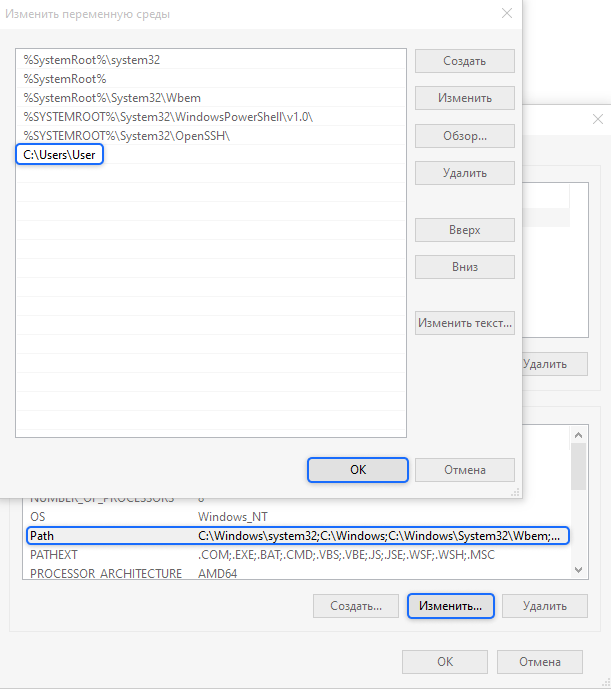
2. Нужно добавить путь к файлу kubectl.exe в значения переменной PATH — в результате система сможет обращаться к этому файлу при выполнении команд kubectl. Для этого сначала скопируйте путь из командной строки (в эту директорию загрузился файл kubectl.exe):

Затем перейдите в Параметры Windows → Система → О программе → Дополнительные параметры системы (либо кликните правой кнопкой мыши на Мой компьютер, затем перейдите в Свойства → Дополнительные параметры системы). В открывшемся окне выберите Переменные среды и дважды кликните на системную переменную Path. В нижнюю пустую строчку вставьте путь к файлу kubectl.exe и сохраните изменения.

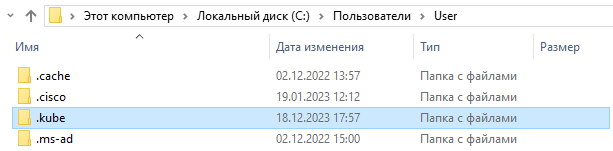
3. Создайте директорию .kube (там будет храниться конфигурационный файл кластера) в C:\Пользователи\[имя пользователя].
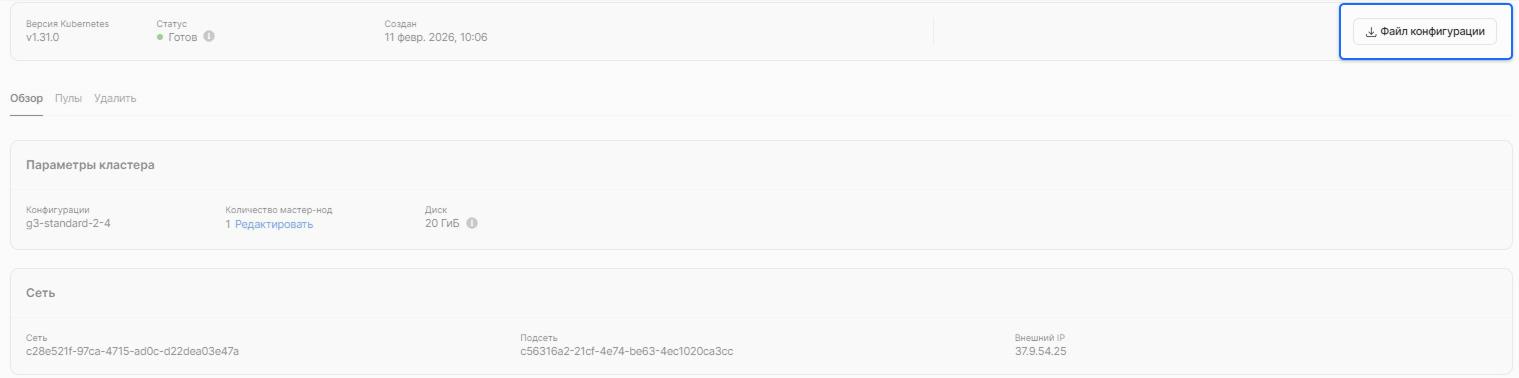
4. Скачайте конфигурационный файл.
Вставьте в файл конфигурации свой API токен с соответствующей ролью (на первых этапах используются стандартные роли Administrators, Engineers, Users).
Создать API токен можно в личном кабинете. Нажмите на иконку шестерёнки в левом верхнем углу, выберите API-токены.
После релиза нового RBAC в IAM будут добавлены специальные роли пользователей Managed Kubernetes. Доступ к кластеру выполняется с помощью Webhook авторизации.
5. Переименуйте конфигурационный файл на config (у файла не должно быть расширения) и положите в папку .kube — тогда kubectl сможет к нему обращаться и управлять вашим кластером.

6. Проверьте работу kubectl. Введите в командную строку команду:
kubectl get podСистема должна выдать либо No resources found in default namespace (если в кластере нет подов), либо информацию о ваших подах. Любой из этих выводов будет значить, что kubectl работает и вы можете управлять кластером с его помощью.
Установить kubectl на Ubuntu, Linux и подключить к кластеру
1. Скачайте двоичный файл kubectl последней версии с помощью CURL-запроса:
curl -LO https://storage.googleapis.com/kubernetes-release/release/`curl -s https://storage.googleapis.com/kubernetes-release/release/stable.txt`/bin/linux/amd64/kubectl2. Сделайте двоичный файл kubectl исполняемым:
chmod +x ./kubectl3. Переместите двоичный файл в директорию из переменной окружения PATH:
sudo mv ./kubectl /usr/local/bin/kubectl4. В домашней директории создайте директорию .kube:
mkdir ~/.kube5. Скачайте конфигурационный файл.
Вставьте в файл конфигурации свой API токен с соответствующей ролью (на первых этапах используются стандартные роли Administrators, Engineers, Users).
Создать API токен можно в личном кабинете. Нажмите на иконку шестерёнки в левом верхнем углу, выберите API-токены.
После релиза нового RBAC в IAM будут добавлены специальные роли пользователей Managed Kubernetes. Доступ к кластеру выполняется с помощью Webhook авторизации.
6. Переименуйте конфигурационный файл на config (у файла не должно быть расширения) и положите в папку .kube — тогда kubectl сможет к нему обращаться и управлять вашим кластером.
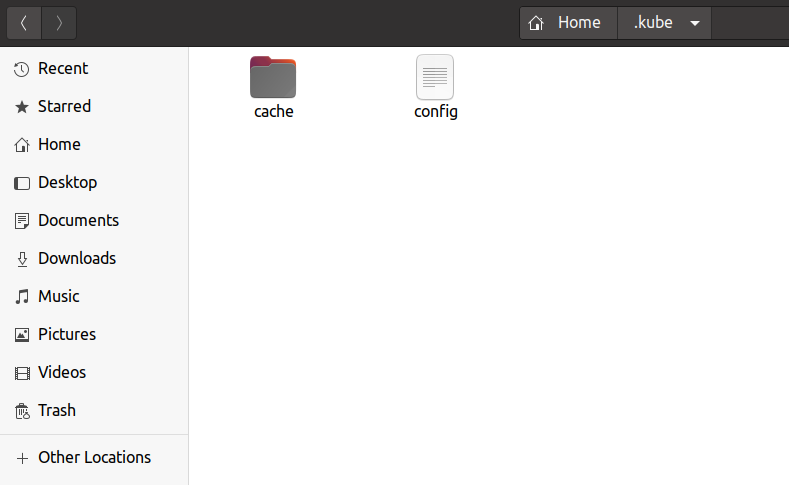
7. Проверьте работу kubectl с помощью команды:
kubectl get podСистема должна выдать либо No resources found in default namespace (если в кластере нет подов), либо информацию о ваших подах. Любой из этих выводов будет значить, что kubectl работает и вы можете управлять кластером с его помощью.
Установить kubectl на MacOS и подключить к кластеру
1. Скачайте двоичный файл kubectl последней версии с помощью CURL-запроса:
curl -LO "https://storage.googleapis.com/kubernetes-release/release/$(curl -s https://storage.googleapis.com/kubernetes-release/release/stable.txt)/bin/darwin/amd64/kubectl"
2. Сделайте двоичный файл kubectl исполняемым:
chmod +x ./kubectl3. Нужно переместить двоичный файл kubectl в директорию из переменной окружения PATH. Для этого сначала проверьте, какие директории соответствуют переменной:
echo $PATH4. Выберите директорию из списка, который выдала система, и переместите туда файл kubectl с помощью команды:
sudo mv ./kubectl [одна из директорий, которую выдала система в ответ на команду «echo $PATH»]Например, для директории /usr/local/bin/kubectl команда будет такой:
sudo mv ./kubectl /usr/local/bin/kubectl5. В домашней директории создайте директорию .kube:
mkdir ~/.kube/config6. Скачайте конфигурационный файл.
Вставьте в файл конфигурации свой API токен с соответствующей ролью (на первых этапах используются стандартные роли Administrators, Engineers, Users).
Создать API токен можно в личном кабинете. Нажмите на иконку шестерёнки в левом верхнем углу, выберите API-токены.
После релиза нового RBAC в IAM будут добавлены специальные роли пользователей Managed Kubernetes. Доступ к кластеру выполняется с помощью Webhook авторизации.
7. Переименуйте конфигурационный файл на config (у файла не должно быть расширения) и положите в папку .kube — тогда kubectl сможет к нему обращаться и управлять вашим кластером.
8. Проверьте работу kubectl с помощью команды:
kubectl get podСистема должна выдать либо No resources found in default namespace (если в кластере нет подов), либо информацию о ваших подах. Любой из этих выводов будет значить, что kubectl работает и вы можете управлять кластером с его помощью.
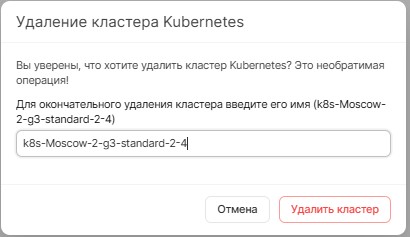
После завершения работы удалите кластер.